登入 Google
Google Drive
你的帳號 · 雲端同步
你的帳號 · 雲端同步
按「登入 Google」,在瀏覽器完成授權,再回到 X-Sync。

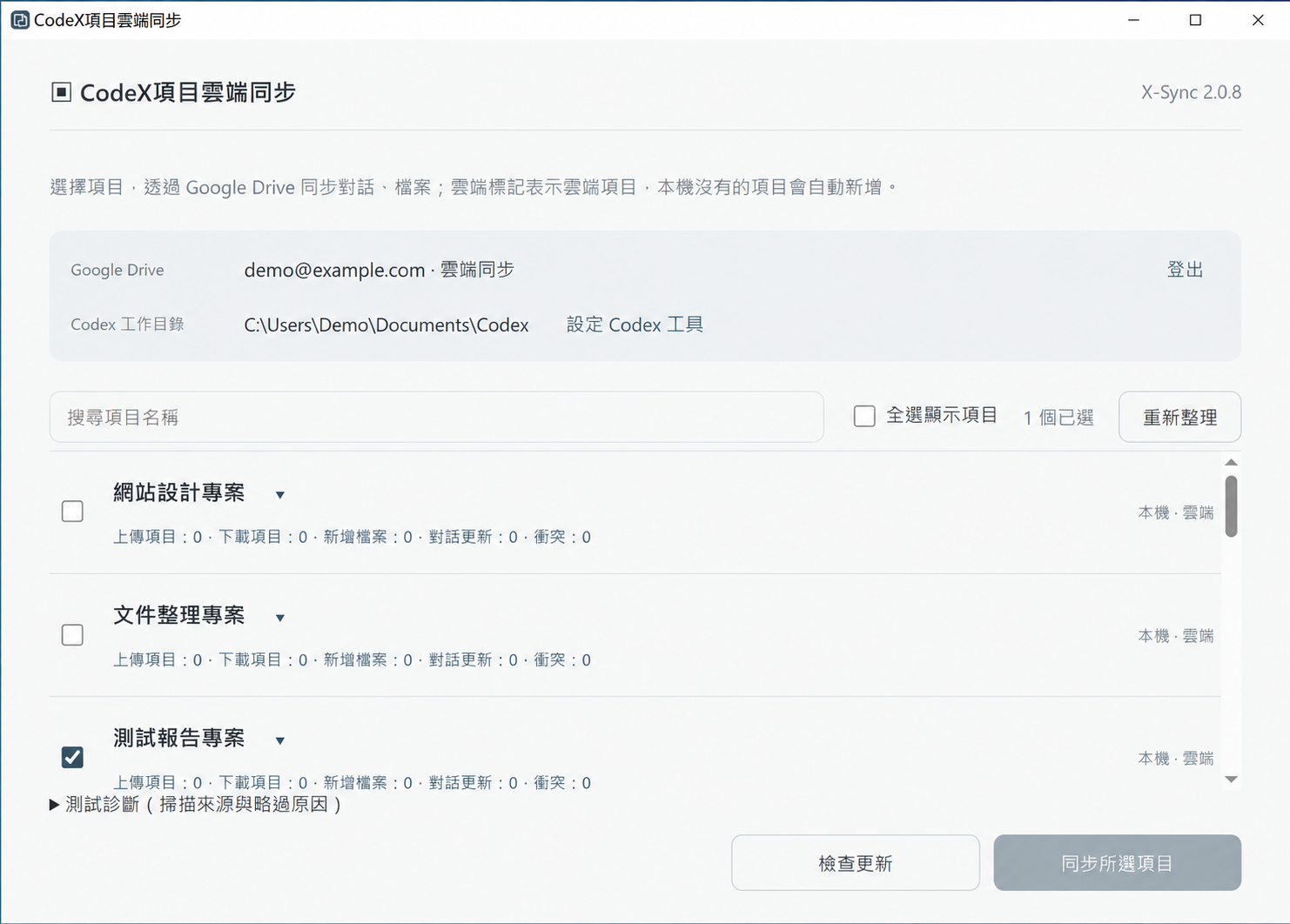
以下為操作流程示意。第一次使用時,先在兩台電腦登入相同的 Google 帳號。
點選左側步驟,視窗會標示操作位置,下方顯示說明。這是演示,不會操作你的帳號或檔案。
上傳 Google Drive:1/1 我的項目
1.00 MB/4.00 MB · 2.00 MB/s(完成:25%)
APP 視窗示意:先登入、重新整理並勾選項目,再檢查更新及同步。下方是同步時顯示的進度視窗;實際數值依傳輸情況變化。
按「登入 Google」,在瀏覽器完成授權,再回到 X-Sync。
按搜尋列右側的「重新整理」,取得目前項目清單;這一步不進行完整差異檢查。
勾選要處理的項目。「雲端」標記表示 Google Drive 上也有這個項目。
按「檢查更新」,只檢查勾選項目;可能下載雲端資料來比對。這一步完成後才可同步。
先儲存工作,按「同步所選項目」。若 ChatGPT/Codex 正在執行,依提示確認關閉;進度視窗可取消。
另一台登入同一帳號,選取項目、檢查更新並同步,再開啟 ChatGPT/Codex 接續工作。
遇到衝突時,由你選擇上傳本機或下載雲端。選取取代方向前,先確認要保留哪一份內容。找得到的對話附件會還原至項目內的 usr 資料夾。
選取項目後,X-Sync 可透過 Google Drive,把對話與可找到的檔案同步到另一台 Windows 或 Mac。
複製所選項目內可同步的檔案及子資料夾,保留項目的資料夾結構,方便在另一台接續工作。
程式碼、文件、報告及其他生成檔案,只要已保存於所選項目資料夾內,就會隨項目同步。
對話中自行上傳的圖片、文件或其他附件,若原始檔仍可在本機找到,也會一併同步。
對話附件下載後放入項目的 usr 資料夾,並更新對話中對應的檔案路徑。找不到的檔案會跳過;不會自動複製整台電腦的其他資料,憑證等禁止同步的檔案仍會排除。
每個項目保留最新一份完整雲端快照。程式使用 Google 的 drive.file 權限,管理透過本應用程式使用的特定雲端檔案。
對話附件若能在本機找到,會隨選取項目同步;另一台電腦還原至項目下的 usr 資料夾並更新對應路徑。找不到的附件不會憑空恢復。
正式下載尚在準備中。Google 登入與品牌驗證已完成;Windows 安裝包已建置,程式碼簽章及 Mac 建置與公證仍待完成。
使用問題或隱私權詢問,請聯絡 rounghua@gmail.com。